바로 사용

PDF 글자·체크·서명 넣기

PDF에 한글·체크·서명을 넣고 쪽번호·텍스트/이미지 워터마크를 여러 페이지에 추가하세요. 페이지 범위·위치·크기·불투명도를 설정하고 브라우저에서 PDF로 저장합니다.

파일은 서버로 전송되지 않습니다

원본 글자를 수정하는 기능이 아니라 새 글자·체크·서명을 얹는 도구입니다.

쪽번호·워터마크를 한 번에

PDF를 선택한 뒤 사용할 수 있습니다.

손으로 서명하기

마우스나 손가락으로 서명하세요. 배경은 투명하게 저장됩니다.

실제 편집 예시 보기

한글·체크·서명을 3쪽 PDF에 넣어 보세요

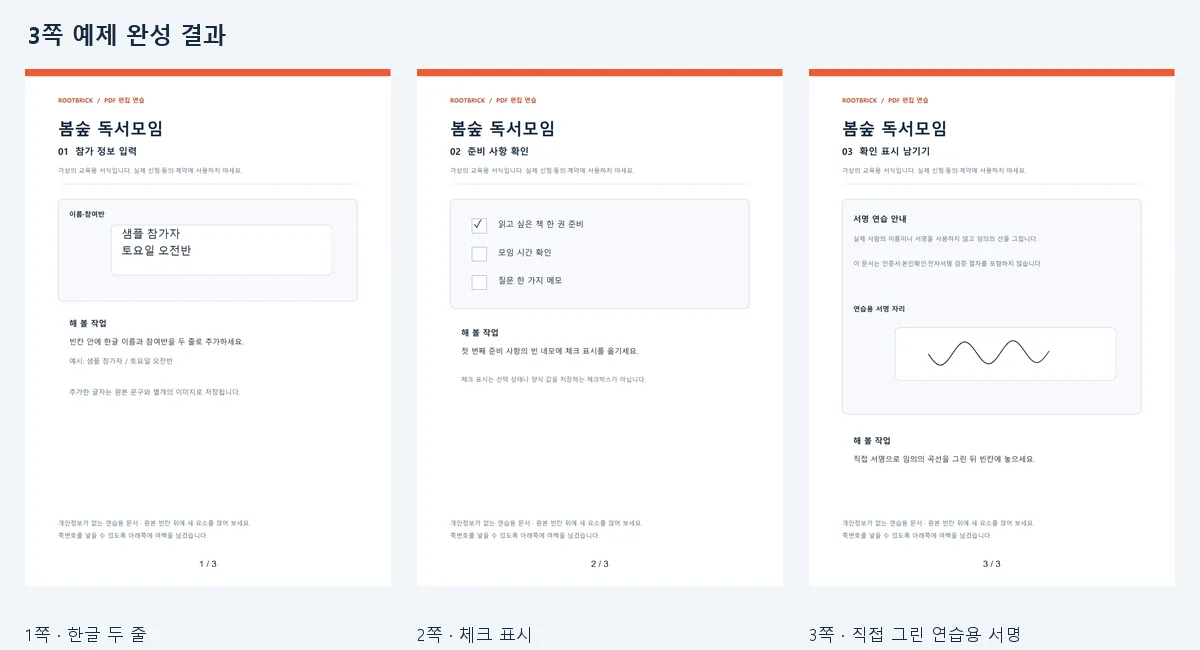
가상의 ‘봄숲 독서모임’ 서식에 한글 두 줄, 체크 표시, 직접 그린 연습용 서명을 넣고 모든 쪽에 번호를 붙였습니다. 개인정보와 실제 사람의 서명이 없는 교육용 파일입니다. 아래 원본으로 따라 해 보고 완성 예시와 비교해 보세요.

원본 예제 PDF · 3쪽 · 76KB 완성 예제 PDF · 3쪽 · 98KB

완성된 3쪽 PDF. 1쪽 빈칸에는 샘플 참가자와 토요일 오전반, 2쪽 첫 항목에는 체크, 3쪽에는 연습용 곡선 서명, 각 쪽 아래에는 1 / 3부터 3 / 3까지의 번호가 있습니다.
완성 예제의 미리보기입니다. 작은 글자와 위치는 PDF를 열어 확인하세요.

같은 설정으로 따라 하기

  1. 1위 ‘원본 예제 PDF’를 저장한 뒤 편집기의 PDF 선택으로 여세요. 1페이지에서 ‘샘플 참가자’를 입력하고 줄을 바꿔 ‘토요일 오전반’을 넣습니다. 18pt, 색상 #17283f로 글자를 추가한 뒤 이름·참여반 빈칸으로 옮깁니다.
  2. 22페이지를 고르고 ‘✓ 체크 추가’를 누릅니다. 선택된 요소의 너비를 25pt로 정한 뒤 첫 번째 항목의 네모 안으로 옮깁니다. 너비 입력은 Tab 키나 다른 입력칸으로 이동해 확정할 수 있습니다.
  3. 33페이지에서 ‘직접 서명’을 열고 이름 대신 임의의 곡선을 그립니다. ‘서명 넣기’ 후 요소 너비를 280pt로 정하고 연습용 서명 자리로 옮깁니다.
  4. 4‘쪽번호 · 워터마크’를 펼칩니다. 종류 쪽번호, 적용 페이지 전체, 위치 아래 가운데, 내용 {page} / {pages}, 크기 14pt, 불투명도 100%, 여백 18pt로 일괄 추가합니다.
  5. 5세 쪽의 미리보기를 각각 확인하고 편집 PDF 다운로드를 누릅니다. 저장한 PDF를 다시 열어 한글 두 줄, 체크 위치, 곡선 서명과 1 / 3·2 / 3·3 / 3 번호가 보이는지 확인합니다.
서명 이미지와 전자서명 인증의 차이

직접 그린 서명이나 PNG 서명은 PDF에 보이는 이미지를 추가하는 기능입니다. 이 도구는 서명자의 본인확인, 인증서 발급, 전자서명 인증이나 위변조 검증을 제공하지 않습니다. 이미지가 보인다는 사실만으로 누가 서명했는지 검증되는 것은 아닙니다.

전자서명의 법적 효력과 인증 여부는 별개의 문제입니다. 전자서명법 제2조는 전자서명과 전자서명인증을 구분하고, 제3조는 법령 또는 당사자 간 약정에 따른 효력을 규정합니다. 이 편집기는 개별 문서가 그 요건을 충족하는지 판단하거나 효력을 보증하지 않습니다.

사용 방법
  1. 50MB·100페이지 이하 PDF를 선택하고 편집할 페이지를 확인합니다.
  2. 글자·체크 또는 서명을 추가하고 끌어 이동하거나 크기를 조절합니다.
  3. 편집 PDF 다운로드를 누르고 저장한 문서의 위치와 내용을 확인합니다.
주의사항과 지원 범위
  • 파일과 서명은 서버로 전송되지 않으며 페이지를 떠나면 편집 내용은 유지되지 않습니다.
  • 한글을 안정적으로 표시하기 위해 추가 글자는 이미지로 삽입됩니다. 원문 글자 수정·OCR·추가 글자 검색은 지원하지 않습니다.
  • 암호화 PDF는 지원하지 않습니다. 서명 이미지는 인증된 전자서명이 아니며 기존 전자서명이 있는 문서를 편집하면 유효성에 영향을 줄 수 있습니다.
  • PNG 서명은 최대 5MB·1,600만 픽셀, 문서당 추가 요소는 100개, 실행취소는 최근 30회까지입니다.

자주 묻는 질문

한글이 깨지지 않나요?

브라우저의 한글 글꼴로 렌더링한 이미지를 그대로 PDF에 삽입합니다. 따라서 추가한 한글은 폰트 포함 여부와 관계없이 표시되며 검색 가능한 텍스트는 아닙니다.

휴대폰에서 서명할 수 있나요?

직접 서명 버튼을 누르고 손가락으로 그릴 수 있습니다. PNG 서명 파일을 넣는 방식도 지원합니다.

여러 페이지에 따로 넣을 수 있나요?

페이지 선택이나 미리보기 목록으로 이동하여 각각 요소를 추가합니다. 저장하면 모든 페이지에 추가한 요소가 함께 반영됩니다.

파일이 서버에 업로드되나요?

아닙니다. PDF·텍스트·서명은 현재 브라우저 메모리에서만 처리됩니다. 별도의 서버 저장이나 외부 변환 API를 사용하지 않습니다.